
 GitHub Copilot
作る
VS Codeのチャットから頼みます。Issueや仕様書を読んで、コードとテストを書きます。
 VS Code
確かめる
Copilotが変えた箇所を見比べ、ターミナルでテストとアプリの起動を行います。
 JDK 21
動かす
演習フォルダに入っているSpring Bootのアプリを、各自のPCで動かします。
Step 1 JDK 21のインストール
ターミナルでjava -versionを実行すると21と表示される
演習のアプリはJavaで動き、起動とテストのコマンドもJavaで書かれています。コンパイルに使うjavacが要るので、JREではなくJDKを入れます。
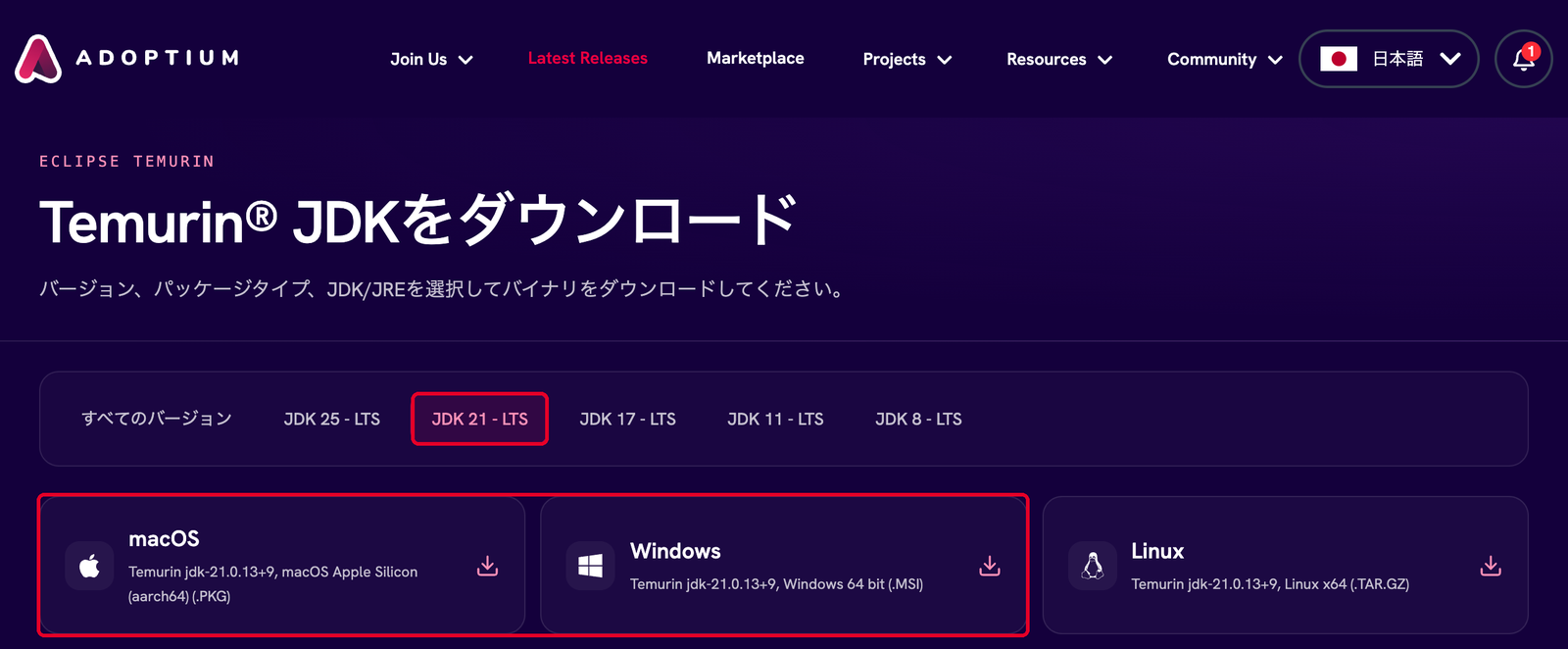
- 1ブラウザでAdoptiumのTemurin 21のページを開きます。
- 2Windowsの場合:Windowsのカード(.MSI)を押してダウンロードし、ダブルクリックしてインストールします。途中の選択肢は既定のままで進めます。
- 3macOSの場合:macOSのカード(.PKG)を押してダウンロードし、ダブルクリックしてインストールします。
- 4ターミナルを開き直して、次のコマンドを実行します。WindowsではPowerShell、macOSではターミナルを使います。
java -version
- java -versionとjavac -versionの両方で、「21」で始まる版の番号が出る(例 openjdk version "21.0.13")
Step 2 VS CodeとJava拡張パックのインストール
VS CodeにExtension Pack for Javaが入っている
VS Codeは、Copilotのチャットとエディターとターミナルを1つの画面で使うために入れます。Java拡張パックを入れると、Javaのコードの誤りが編集中に分かるようになります。
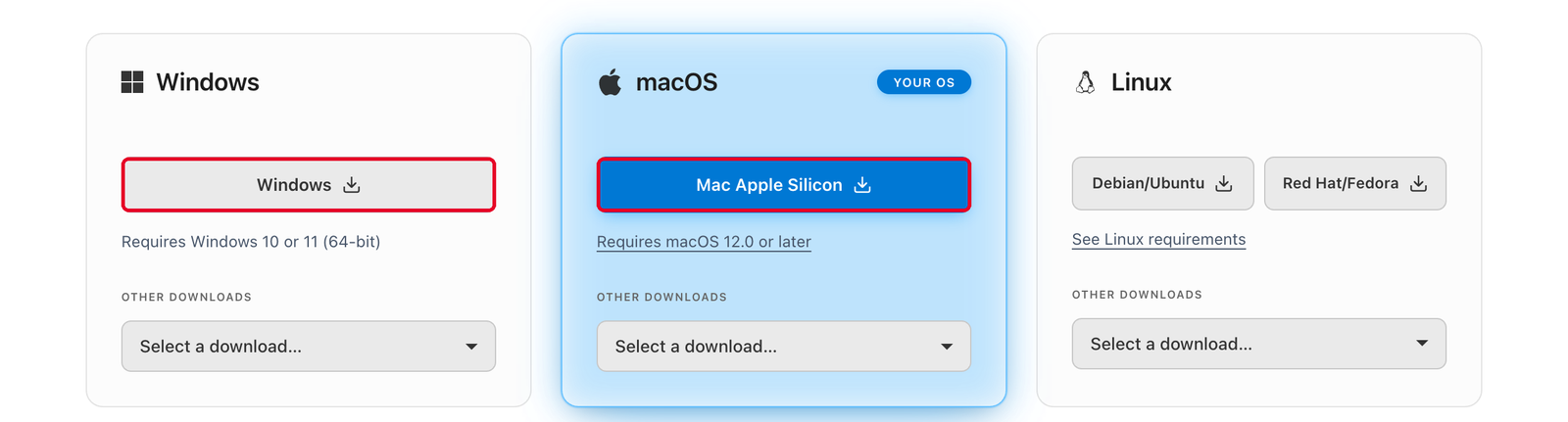
- 1VS Codeのダウンロードページから、お使いのOSの版をダウンロードしてインストールします。すでに入っている場合は、メニューから最新版に更新します。
- 2VS Codeを開き、Ctrl+Shift+X(macOSはCommand+Shift+X)で拡張機能のビューを開きます。
- 3検索欄に
Extension Pack for Javaと入力し、発行元がMicrosoftのもののInstallを押します。
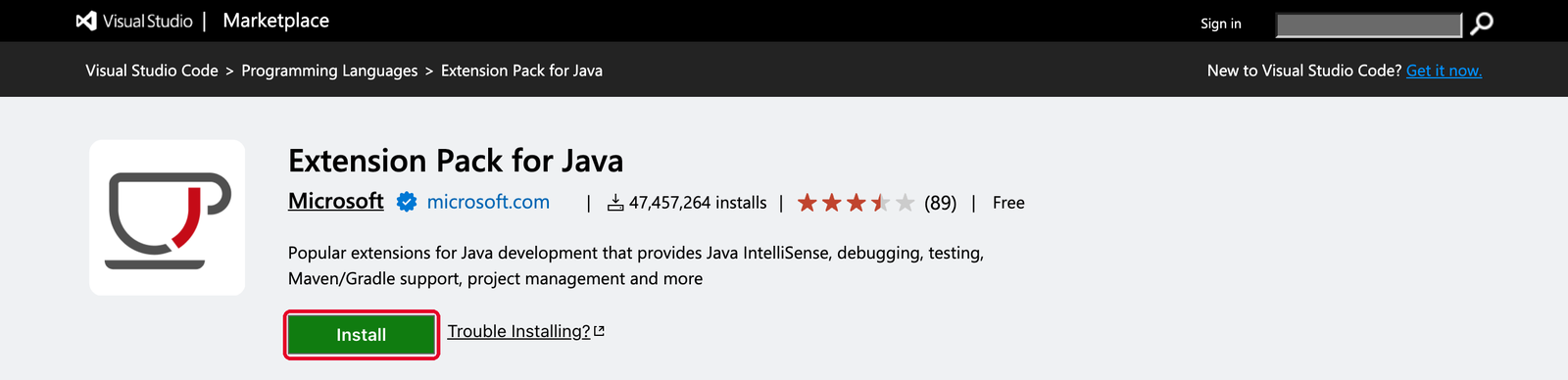
- 拡張機能のビューで、Extension Pack for Javaがインストール済みになっている
Step 3 GitHub Copilotのサインイン
VS Codeのチャットに送った質問に、Copilotが返事をする
Copilotは、有償版のライセンスが割り当てられたGitHubアカウントでサインインすると使えるようになります。研修で使うのはこのアカウントだけで、リポジトリは作りません。
- 1ブラウザでgithub.com/settings/copilotを開き、Copilot BusinessかCopilot Enterpriseが割り当てられていることを確かめます。
- 2VS Codeの左下にあるアカウントのアイコンを押し、GitHubでサインインする項目を選びます。
- 3ブラウザが開いたら、手順1で確かめたアカウントでサインインし、VS Codeへ戻る許可をします。
- 4Ctrl+Alt+I(macOSはControl+Command+I)でチャットのビューを開き、「Javaのrecordとは何か、1文で答えて」と送ります。
- github.com/settings/copilotに、組織から割り当てられたプランが表示される
- チャットに送った質問に、Copilotが日本語で返事をする
Step 4 演習フォルダの展開
デスクトップに展開した1117_handsonフォルダ
演習で使うアプリと、Copilotへの指示とプロンプトが入ったフォルダです。Spring Bootなどのjarも入っているので、Mavenの設定やライブラリのダウンロードは要りません。
- 1お使いのPCに合う方のボタンを押して、ZIPを保存します。約34MBあり、読み込みに少し時間がかかります。
- 2Windowsの場合:ZIPを右クリックしてすべて展開を選び、展開先にデスクトップを指定して展開を押します。
- 3macOSの場合:ZIPをデスクトップに移してから、ダブルクリックします。
- 4デスクトップの1117_handsonフォルダを開き、中に次の4つがあることを確かめます。
ボタンで保存できないとき
会社のブラウザの設定によっては、ボタンで保存できないことがあります。その場合は、分けた2つのファイルを保存してから、コマンドで1つにつなぐ手順に切り替えてください。
Windowsの方はpart1とpart2を同じフォルダに保存し、そのフォルダで開いたコマンドプロンプトで次を実行します。
copy /b 1117_handson.zip.part1+1117_handson.zip.part2 1117_handson.zip
Macの方はpart1とpart2を同じフォルダに保存し、そのフォルダのターミナルで次を実行します。
cat 1117_handson_Mac.zip.part1 1117_handson_Mac.zip.part2 > 1117_handson_Mac.zip
どちらも難しい場合は、研修の担当の方を通じて講師にお知らせください。ZIPを別の方法でお渡しします。
1117_handson
├── lib          Spring Boot と H2 と JUnit の jar(98本)
├── skillsheet   Session03〜05 で開くフォルダ
├── vibe         Session03 で開くフォルダ
└── README.md
- 1117_handsonの中に、lib、skillsheet、vibe、README.mdがある
Step 5 テストとアプリの起動
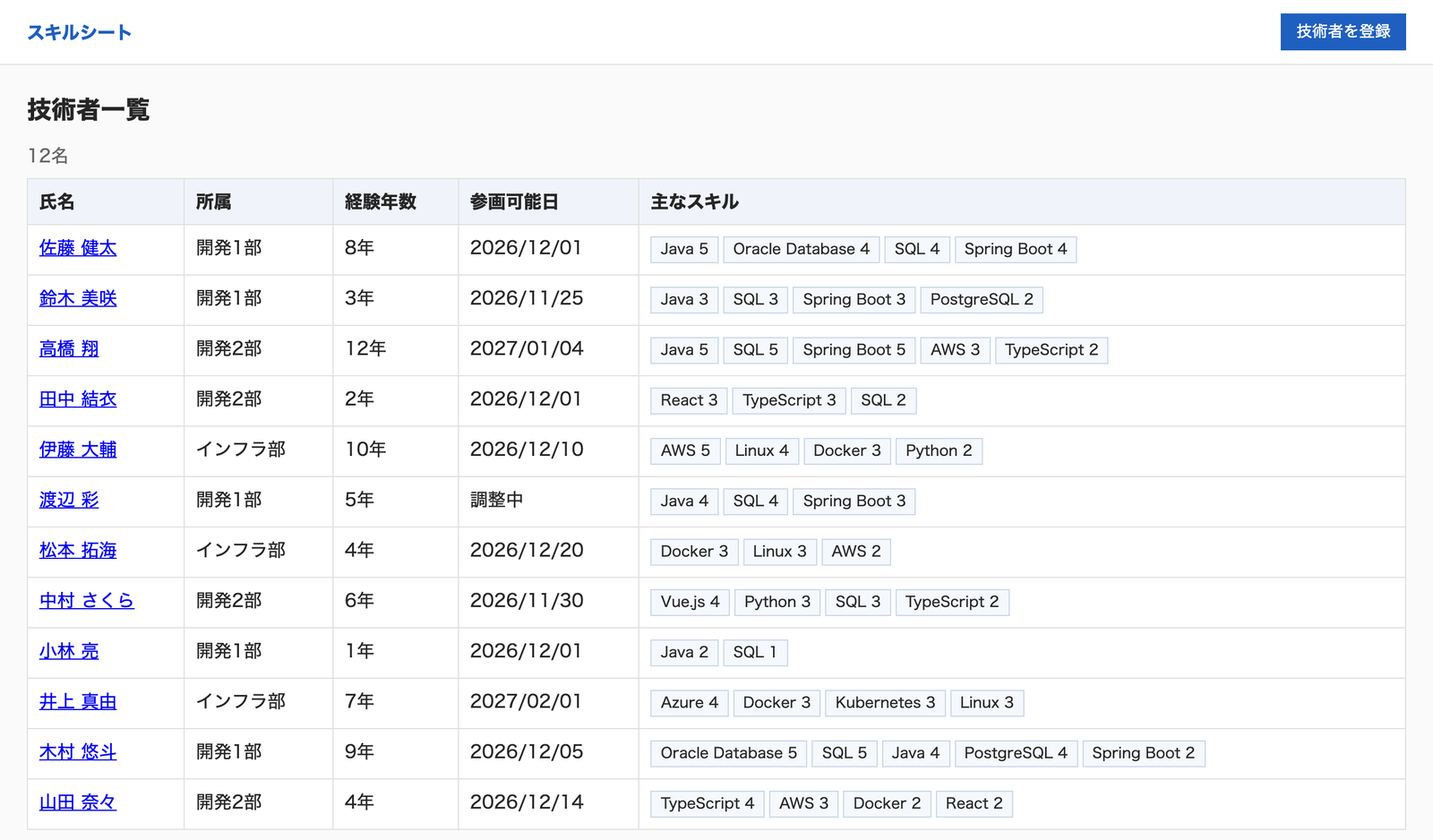
6件のテストが成功し、ブラウザに技術者一覧が表示される
STEP 1から4までがそろっているかを、演習と同じコマンドで確かめます。ここまで通れば、当日の演習を始められます。
- 1VS CodeのメニューでFileからOpen Folder...を選び、1117_handsonの中のskillsheetフォルダを開きます。日本語表示の場合はファイルからフォルダーを開くです。
- 2フォルダの作成者を信頼するかを聞かれたら、信頼する方を選びます。
- 3メニューのTerminalからNew Terminalを選び、ターミナルを開きます。
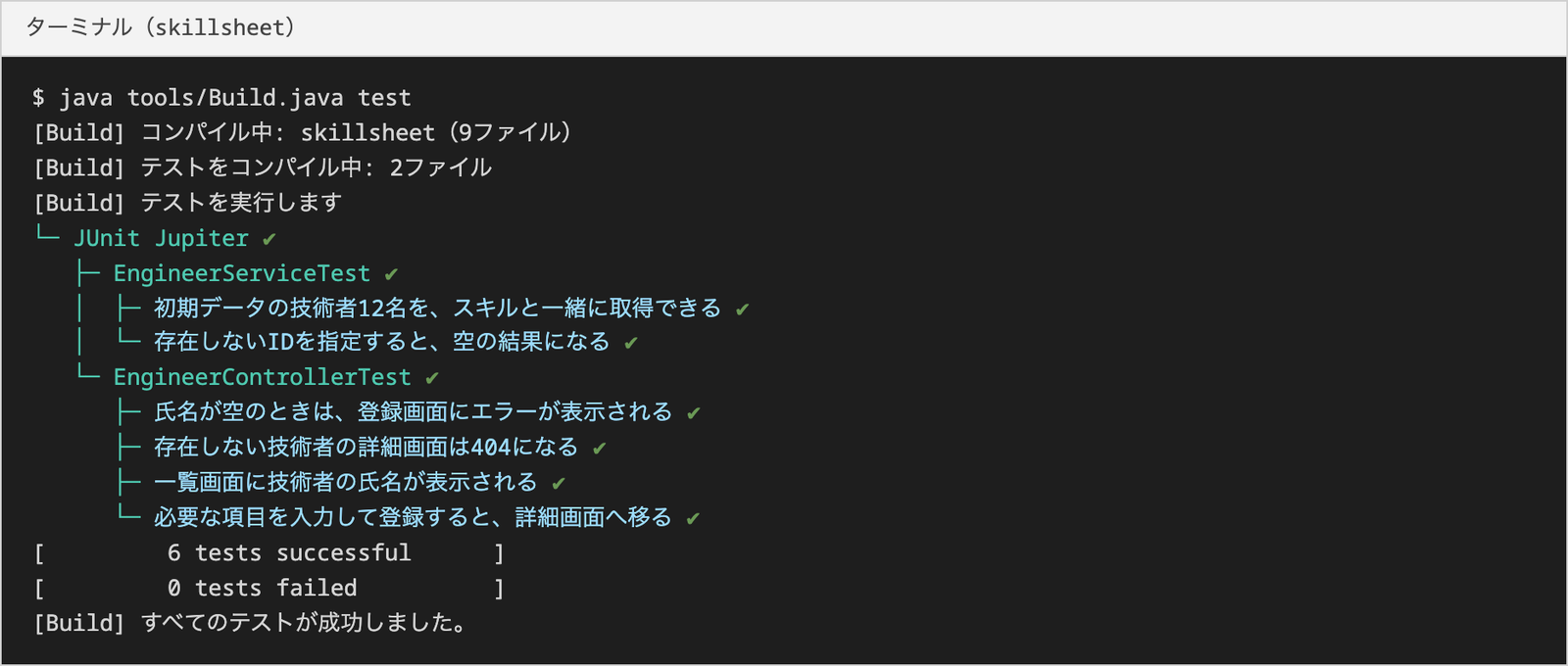
- 4次のコマンドでテストを実行します。終わるまで数秒から数十秒かかります。
java tools/Build.java test
- 5続けて次のコマンドでアプリを起動し、ブラウザでhttp://localhost:8080/を開きます。
java tools/Build.java run
- 6確かめたら、ターミナルでCtrl+Cを押してアプリを止めます。
- ターミナルに「すべてのテストが成功しました」と表示された
- ブラウザに技術者一覧が表示され、見出しの下に「12名」と出た
- Ctrl+Cでアプリを止めた
最終確認
よくある質問
「javac が見つかりません」と表示されます
JDKではなくJREが入っているか、JDKを入れたあとにターミナルを開き直していない状態です。Step 1でJDKを入れ直してから、VS Codeを閉じて開き直し、もう一度実行してください。
java -versionの表示が21ではありません
以前に入れた別の版のJavaが先に見つかっています。17以上の版であれば演習は動くので、そのまま進めて構いません。社内でMicrosoft Build of OpenJDKのような別のJDKが決まっている場合も、17以上であれば同じです。17より古い版が表示される場合は、Step 1のJDK 21を入れてから、PCを再起動してください。
テストの途中で「8080番ポートを別のアプリが使っています」と出ます
runで起動したアプリが動いたままです。起動したターミナルでCtrl+Cを押して止めてから、もう一度実行してください。
VS Codeの右下に、Javaのプロジェクトについての通知が出ます
Java拡張パックがフォルダを読み込んでいる間の通知です。演習はターミナルのコマンドで動かすので、閉じて構いません。MavenやGradleの設定を求められても、設定は要りません。
VS Codeのメニューが英語で表示されています
英語の表示のままで受講できます。このガイドとハンズオンガイドは、メニューの名前を英語の表示で書き、日本語の表示が違う所だけ併記しています。日本語の表示にしたい場合は、拡張機能のビューでJapanese Language Pack for Visual Studio Codeを入れて、VS Codeを開き直してください。
会社のPCで、ZIPのダウンロードやインストールができません
社内の申請が必要な場合があります。研修の担当の方を通じて講師にお知らせください。演習フォルダは、メールやファイル共有で別にお渡しすることもできます。